
Desktop Queue
桌面图标排队整理工具 · macOS 菜单栏
Desktop Queue 是一款 macOS 菜单栏小工具,按文件加入桌面的先后顺序,把主显示器上的桌面图标从右上角排成一条队列:最早加入的在右上角,向下填满一列后转到左边一列,最新加入的排在队列末尾——桌面读起来就是一条从旧到新的时间线。
为什么需要它:macOS 自带的「排序方式 → 加入日期」是把最新的文件放在右上角,而且图标视图没有任何反转顺序的选项。Desktop Queue 提供的正是相反的方向。
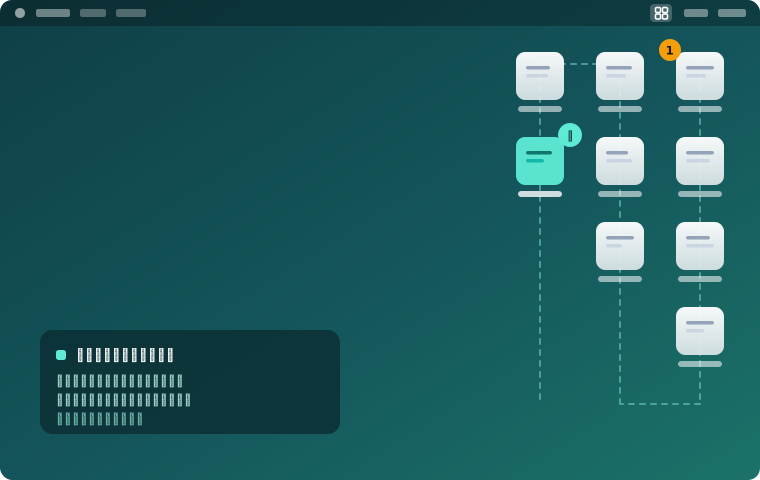
示意图,演示排布方式
功能特点
按「加入桌面日期」排队
最早加入的图标在右上角,向下填满一列后转到左边一列,最新加入的排在队列末尾。缺少加入日期时,依次回退到创建日期和本地化文件名。
只动主显示器
仅整理菜单栏所在的那块屏幕,其他显示器上的图标一律不动,多屏工作时不会打乱副屏的布局。
两种补位策略
「删除文件后填补空位」开启时整个队列重排,删掉的文件后面会自动补上来;关闭时已排好的图标原地不动,只把新文件放进空格。
自动整理与一键撤销
桌面内容变化后可自动整理一次(事件防抖 400 毫秒,不会反复重排)。整理结果不满意时,「恢复上次位置」把图标放回整理之前的样子。
间距可调,磁盘单独处理
纵向间距 112–200、横向间距 100–260 自由调节,文件名过长时调宽即可避免与相邻列重叠。挂载的 DMG、外置磁盘图标默认排到队列末尾,也可以完全不碰。
排完仍可自由拖动
本软件只把图标摆一次,不像 Finder 的「排序方式」那样把图标锁死。排好之后你随时可以手动挪动任何一个图标。
首次设置(三步,只需做一次)
macOS 对桌面图标的摆放没有公开接口,所以需要两项授权:读取桌面文件夹(取加入日期)和控制 Finder(移动图标)。
关掉 Finder 的自动排序
桌面空白处右键 → 排序方式 → 选「无」,同一菜单里的「使用堆栈」也不要勾选。不关掉的话 Finder 会不停把图标排回它自己的顺序。
授权访问桌面文件夹
菜单栏图标 → 设置… → 点「授权访问桌面文件夹」→ 选中当前用户的 Desktop 文件夹。这一步用于读取文件的加入日期。
确认设置并整理一次
在设置窗口勾选确认项,然后点「立即整理」。首次整理时 macOS 会询问是否允许控制 Finder,点「好」——macOS 没有公开接口可以摆放桌面图标,必须通过 Finder 完成。
需要留意:排序依据是「加入桌面的日期」,少数文件(例如从 Windows 硬盘拷过来的)这个日期可能不准确,会被排到队列最前面。